Parte 1 é para quem gere a formação — Recursos Humanos e Formadores. Parte 2 é para os formandos, quem frequenta as ações.
Parte 1 — Para a equipa
Primeiros passos
Depois de criares a conta da tua empresa, o Formapp já te deixa a explorar com o plano gratuito de teste. Os passos naturais são:
- Cria a tua primeira Ação de Formação
- Regista os Formandos que vão participar
- Planeia as sessões — datas, horários, local
- Convida colegas para a Equipa, se precisares de ajuda a geri-la
Três papéis diferentes controlam o que cada pessoa pode fazer:
- Recursos Humanos (admin_rh) — acesso total: cria e edita ações, gere a equipa, vê relatórios, subscrição
- Formador — gere sessões, presenças, materiais e inscrições, mas não cria nem edita a ação em si
- Leitura — só vê, não edita nada. Ideal para dar acesso a alguém de fora (ex.: um cliente que quer acompanhar a formação dos colaboradores dele)
Ações de Formação
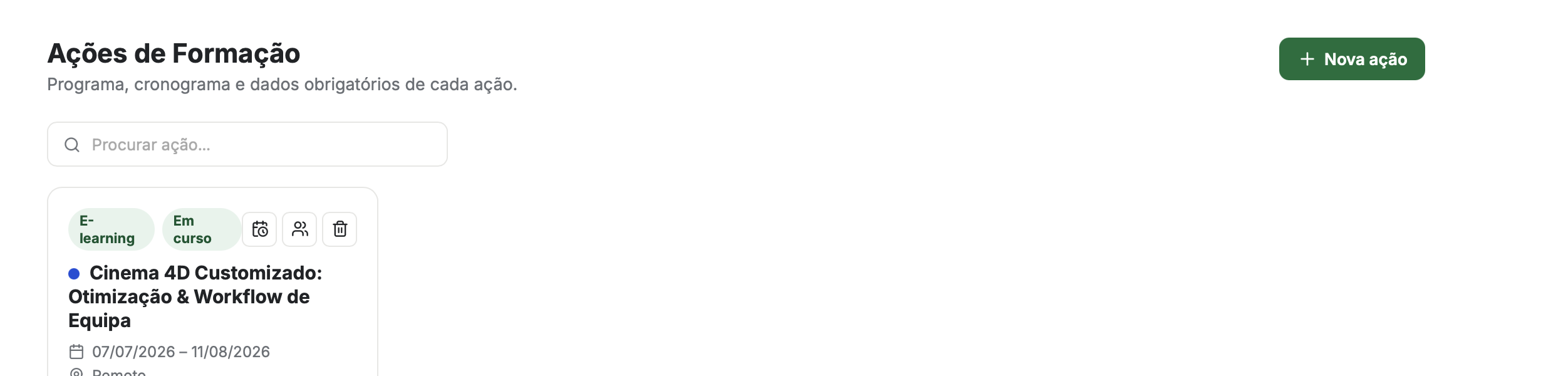
Uma "ação" é o programa de formação em si — o curso, workshop, ou módulo que vais dar. Cada ação tem:
- Nome, entidade formadora, modalidade (presencial, remoto, e-learning) e local
- Datas de início e fim, carga horária prevista
- Objetivos e conteúdo programático — usados no Dossier Pedagógico
- Uma cor própria, usada no calendário para a distinguires das outras
O estado da ação (Planeada / Em curso / Terminada) é calculado sozinho a partir das datas — não precisas de o mudar à mão.
Planear sessões: em vez de criares sessão a sessão, podes planear várias de uma vez — escolhes o padrão semanal (ex.: Terça e Quinta), o horário, e a app cria todas automaticamente, com pré-visualização antes de confirmares.
Gerir formandos inscritos: escolhes quem participa nesta ação — só formandos inscritos aparecem nas listas de presença e recebem os materiais dessa ação.
Sumários & Presenças
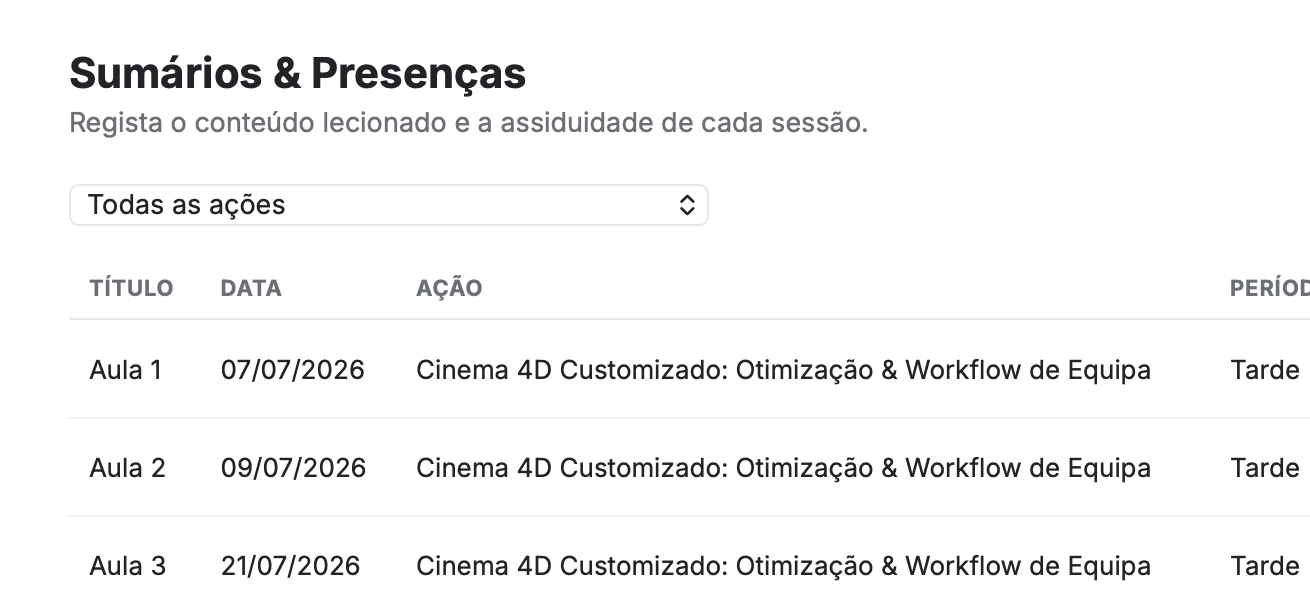
Aqui regista-se o dia a dia de cada ação — uma sessão por cada dia/período de formação.
Título: dá um nome a cada sessão (ex.: "Aula 1", "Introdução ao Excel") — ajuda a distingui-las em todo o lado. Ao repetires ou planeares várias sessões de uma vez, um "título base" gera automaticamente Aula 1, Aula 2, Aula 3…
Repetir: ao criares uma sessão nova, podes marcar "repetir" e escolher os dias da semana — cria logo a série toda com o mesmo horário e local.
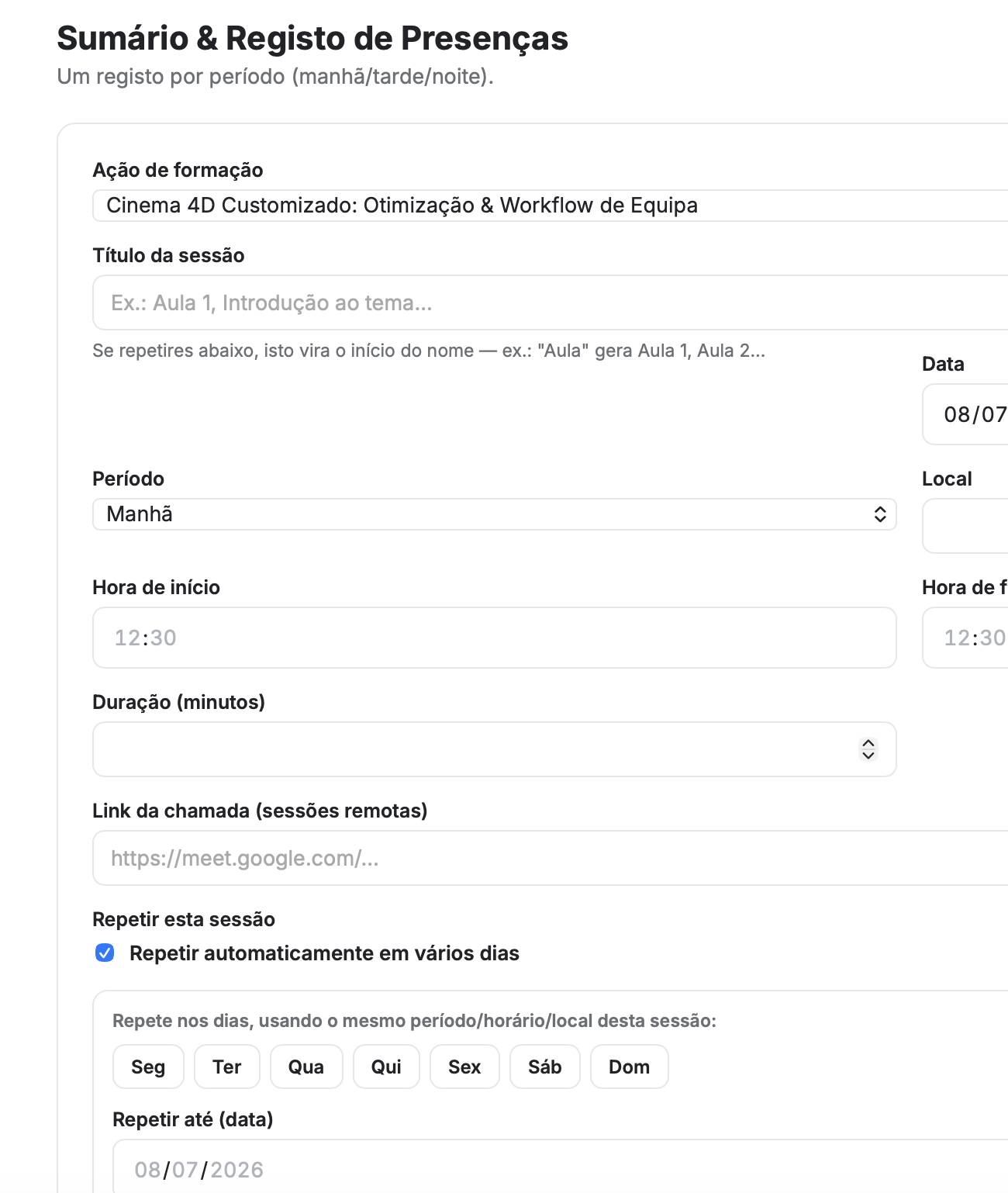
Duplicar: copia todos os dados de uma sessão existente para uma nova, só falta escolheres a data.
Presenças: marca quem esteve presente. Se um formando assinar a própria presença (pelo portal dele ou por QR code), fica "pendente" até a equipa aprovar — assim há sempre um controlo humano antes de ficar oficial.
Fechar sessão: quando terminas de preencher uma sessão, fecha-a. Isto é importante — só sessões fechadas contam nas estatísticas, relatórios, Dossier e Anexo C. Uma sessão planeada para o futuro, ou uma que ainda não fechaste, não conta como "dada".
QR de check-in: gera um código QR que os formandos apontam a câmara para assinar presença no telemóvel, sem precisares de passar o portátil.
Materiais e link de chamada: anexa documentos (PDF, slides) que ficam visíveis ao formando dessa ação, e adiciona o link do Zoom/Meet para sessões remotas — aparece um ícone de vídeo clicável na lista.
Formandos
A lista de colaboradores/formandos da tua empresa, disponíveis para inscrever em ações.
Importar Excel/CSV: em vez de criares um a um, carrega uma folha de cálculo com colunas Nome, Departamento, Função, Email, NIF, Telefone — a app reconhece os cabeçalhos sozinha.
Convidar: dá acesso ao portal do formando. A conta é criada com uma password temporária, enviada automaticamente por email — na primeira vez que a pessoa entra, é obrigada a definir uma password própria. Convidar todos faz isto de uma vez para toda a gente que ainda não tem conta.
Estado de acesso: a lista mostra se a pessoa já entrou alguma vez ("Convidado" vs "Ativo") e, se já entrou, a data/hora do último login.
Repor acesso: se alguém perder a password, gera-lhe uma nova, enviada por email automaticamente.
Formadores
Um diretório dos formadores que colaboram contigo — nome, CAP/CCP, especialidade, contacto. Usado para preencher documentos e atribuir a ações.
Se um formador também tiver conta de acesso à app (colega convidado com papel "Formador"), podes ligar as duas coisas — assim sabes que é a mesma pessoa.
Calendário
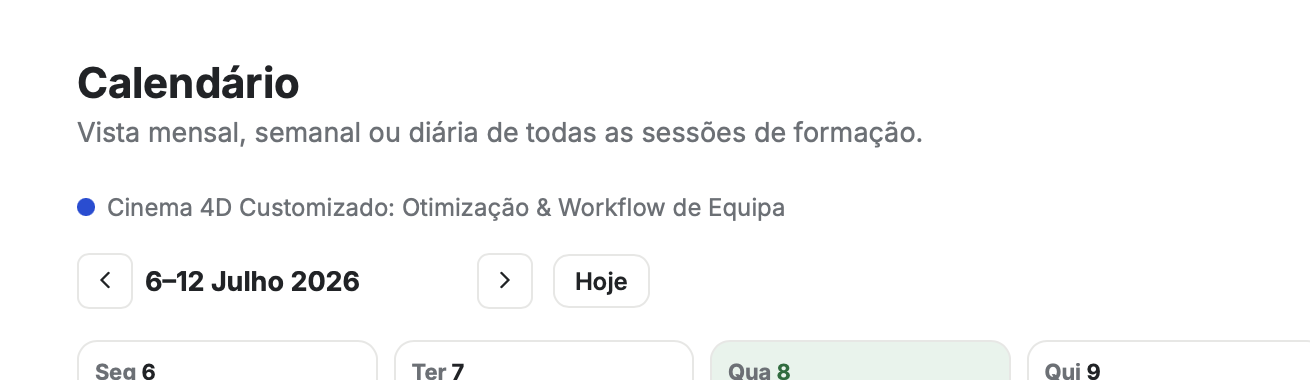
Vista mensal, semanal ou diária de todas as sessões. As cores seguem sempre a ação, mas o estado também se distingue:
- Dada — cor cheia, com um pequeno cadeado (sessão fechada)
- Atrasada — borda laranja (já passou a data e ainda não fechaste)
- Planeada — cor suave (ainda no futuro)
Sincronizar com o Google Calendar: em "Adicionar ao Google Calendar" tens um link único e secreto da tua empresa. Subscreve-o uma vez (Google Calendar, Outlook ou Apple Calendar) e atualiza-se sozinho sempre que mudares algo — não precisas de repetir isto.
Mensagens
Conversas privadas 1 a 1 — com colegas ou com formandos. Ninguém vê uma conversa em que não participa.
Podes apagar uma mensagem tua isolada, ou a conversa toda (o caixote na lista de conversas).
Pedidos de inscrição
Quando um formando pede para se inscrever numa ação do catálogo, o pedido aparece aqui, a aguardar decisão. Aprovar cria a inscrição sozinho — não precisas de ir depois a Ações inscrevê-lo à mão. Recusar só marca o pedido como recusado, sem inscrever ninguém.
Se a pessoa que aprova estiver restrita a um departamento (ver "Equipa e acessos" abaixo), só vê pedidos de gente desse departamento.
Relatórios
Uma vista rápida sobre a atividade formativa: assiduidade média, satisfação média (a partir das avaliações dos formandos), horas ministradas, certificados emitidos, ações mais procuradas, e comentários recentes dos formandos.
Relatório Único — Anexo C: organiza os dados de formação de um ano civil exatamente como o Anexo C pede (colaborador, ação, horas, modalidade), pronto a exportar para Excel e a usar no preenchimento em relatoriounico.pt.
Horas por Colaborador
Total de horas de formação já realizadas por cada colaborador, comparado com o mínimo anual definido para essa pessoa — de relance, vês quem está abaixo do que devia.
Dossier Pedagógico
Compila os elementos mínimos exigidos para uma ação: identificação, objetivos, cronograma de sessões, registo de formandos com % de presença, e as folhas de sumário/presença. Exportável em PDF, pronto a arquivar.
Registo de atividade
Um histórico completo de tudo o que foi criado, alterado ou apagado na plataforma — ações, sessões, formandos, presenças, inscrições, equipa, formadores, materiais e acessos. Cada linha mostra quem fez o quê e a que horas, com o detalhe do que mudou. Útil para auditorias e para perceberes o que aconteceu quando algo parece estranho.
Equipa e acessos
Em Definições → Equipa convidas colegas e defines o papel de cada um (Recursos Humanos, Formador, Leitura).
Acesso restrito a ações específicas: útil quando queres dar acesso a alguém de fora da tua empresa — por exemplo, o responsável de formação de um cliente teu, que só deve ver a ação em que os colaboradores dele participam, não a tua empresa toda. Convida a pessoa como "Leitura", depois clica no botão de acesso dela e escolhe só as ações a que deve ficar limitada.
Acesso restrito por departamento: o mesmo princípio, mas por departamento em vez de por ação — pensado para um responsável de departamento que só deve ver e gerir os colaboradores da equipa dele, em qualquer ação em que estejam inscritos.
Integração via API
Para empresas maiores com um sistema de RH próprio, o Formapp expõe uma API para sincronizar colaboradores automaticamente, em vez de importar por Excel. Gera uma chave em Definições → Integração via API.
Todos os pedidos levam a chave no cabeçalho: Authorization: Bearer fmp_live_...
- GET /api/v1/formandos — lista colaboradores (paginado, 50 por página por defeito)
- POST /api/v1/formandos — cria um colaborador novo
- PATCH /api/v1/formandos/[id] — atualiza campos de um colaborador existente
- GET /api/v1/formandos/[id]/horas — devolve as horas de formação já realizadas por essa pessoa
A chave só é mostrada uma vez, no momento em que é gerada — se a perderes, revoga e gera uma nova.
Subscrição
Três planos, consoante o número de colaboradores: Essencial (até 15), Crescimento (até 60), PME (até 150). Faz upgrade a qualquer momento em Subscrição.
Parte 2 — Para formandos
Primeiro acesso
Recebes um email com o teu email e uma password temporária. Ao entrares pela primeira vez, a app obriga-te a definir uma password nova, só tua — depois disso, entras normalmente.
Se te esqueceres da password, usa "Esqueci-me da password" no ecrã de entrada.
A minha formação
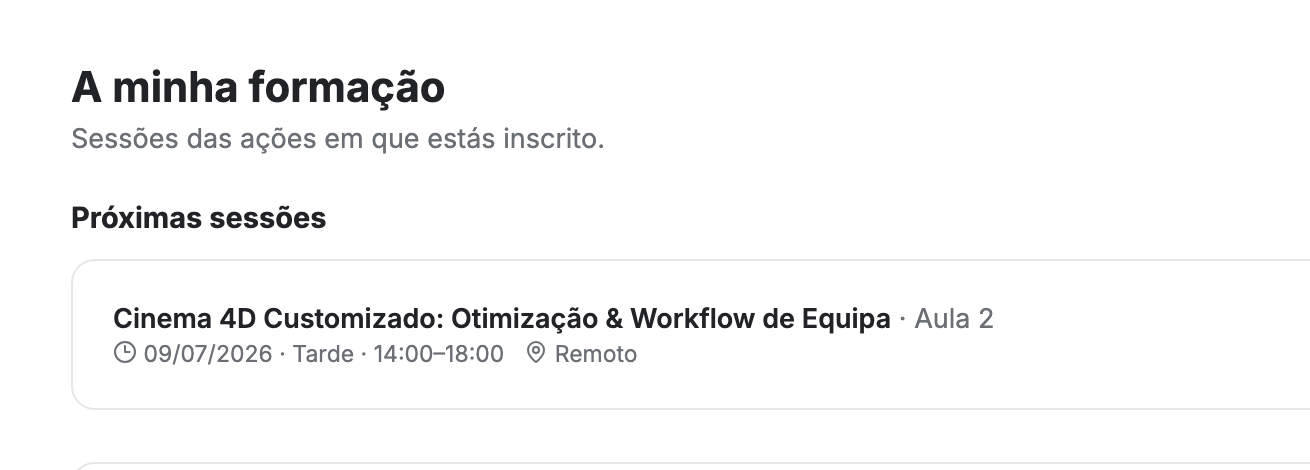
Vês as ações em que estás inscrito, as sessões futuras e passadas, e um calendário pessoal. Cada sessão mostra data, horário, local (ou o link da chamada, se for remota), e os materiais que a equipa anexou.
Catálogo e auto-inscrição
Além das ações em que já estás inscrito, o separador Catálogo mostra as ações abertas a qualquer pessoa da empresa. Encontraste uma que te interessa? Clica em "Pedir inscrição" — fica a aguardar aprovação da equipa ou do responsável do teu departamento. Assim que for aprovado, passa automaticamente a aparecer em "A minha formação".
Assinar presença
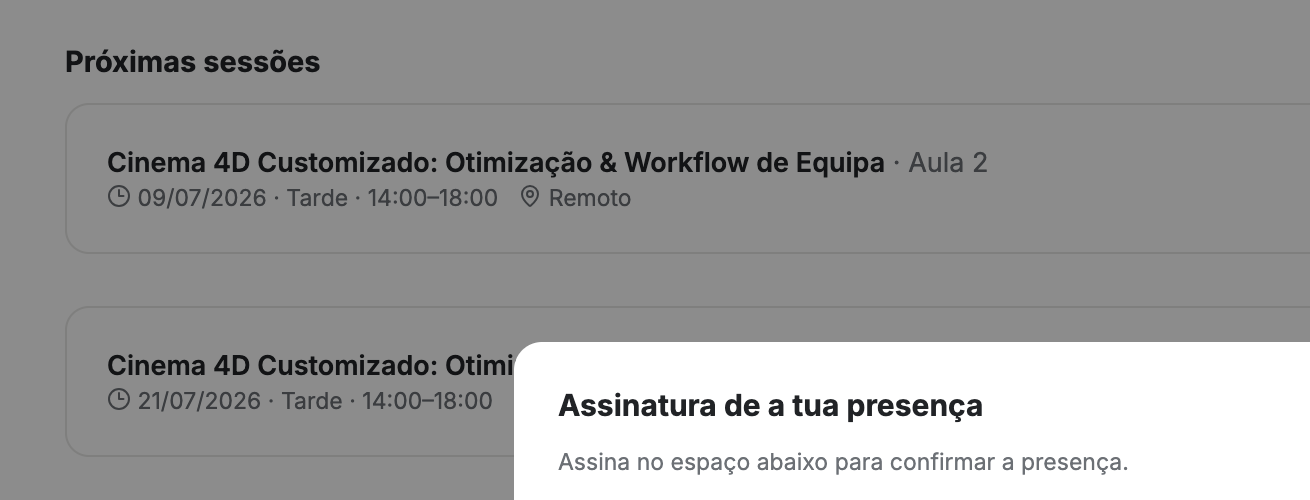
Em cada sessão, assinas a tua presença diretamente no telemóvel ou computador — ou apontando a câmara a um código QR que a equipa mostra na sala. A tua assinatura fica "a aguardar verificação" até a equipa a confirmar; só depois aparece como "presença confirmada".
Avaliar a formação
Quando uma ação termina, aparece um convite para a avaliares — conteúdo, formador, organização e utilidade, de 1 a 5, mais um comentário livre se quiseres. Só podes avaliar uma vez por ação.
Mensagens
Podes trocar mensagens privadas com a equipa de formação, diretamente pelo portal.
O meu perfil
Atualiza os teus dados pessoais — telefone, morada, email, habilitações literárias — a qualquer momento.